
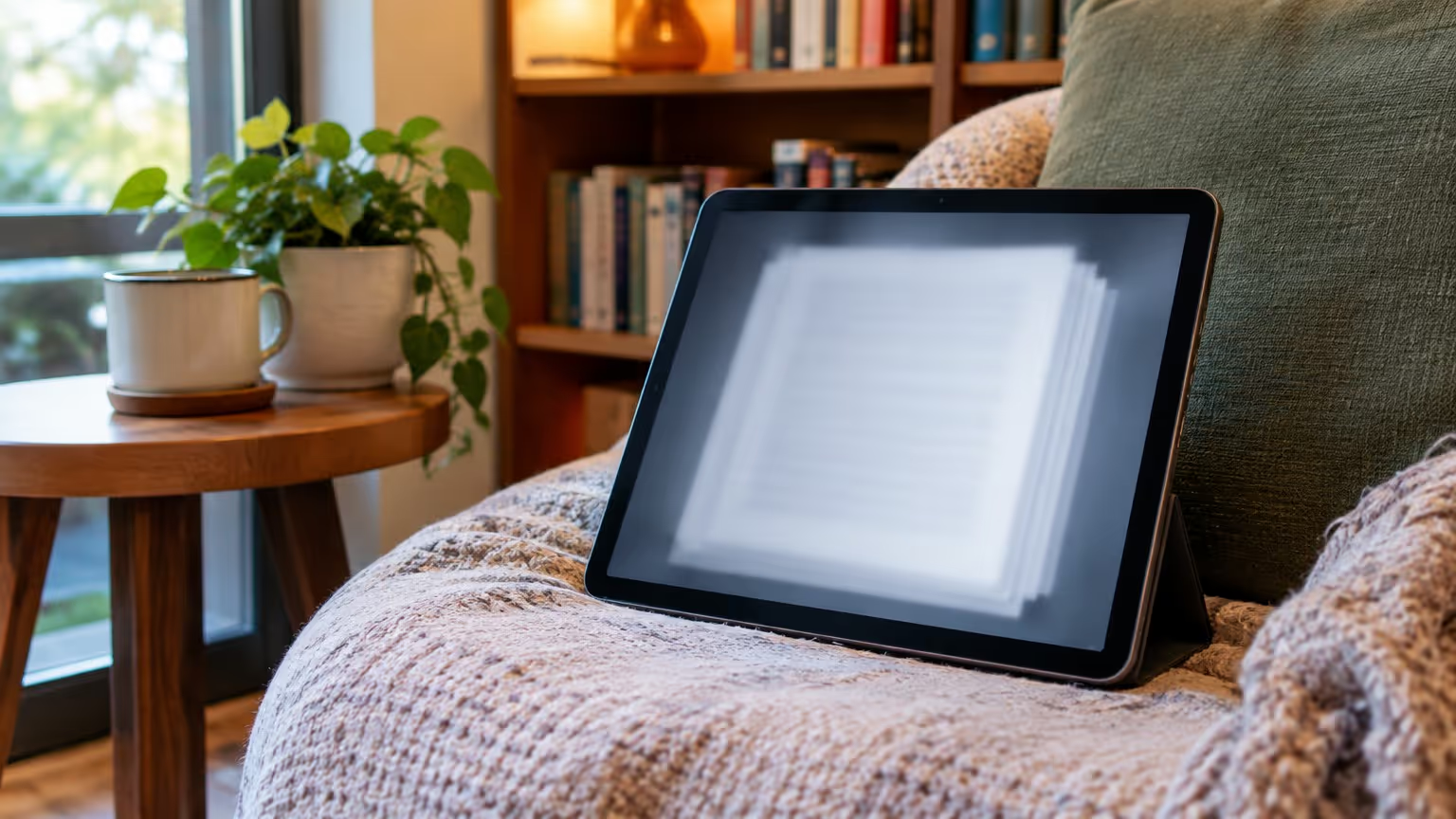
Quem trabalha com documentos sabe bem. O PDF virou o formato padrão de quase tudo. Contrato, boleto, apólice de seguro, extrato bancário, apostila de concurso, manual de equipamento, receita médica, nota fiscal. Tudo chega em PDF, e a gente vai empilhando arquivos na pasta Downloads sem muita ordem. Em pouco tempo, aquela pasta vira um cemitério digital, com dezenas de arquivos de nomes parecidos e nenhuma pista sobre qual é qual.
O problema não é só guardar. É ler. Ler PDF no celular costuma ser uma experiência ruim, com letras minúsculas, zoom desajeitado e rolagem travando. Ler no computador também cansa, principalmente quando o documento tem centenas de páginas e você precisa voltar e avançar o tempo todo. A boa notícia é que existem aplicativos que resolvem boa parte desse incômodo, e muitos deles são gratuitos ou custam pouco.
A ideia aqui é mostrar como organizar e ler PDFs de um jeito mais confortável, usando apps que funcionam no Brasil, com contas comuns, sem depender de equipamento caro. Vou falar de leitores, de ferramentas para escanear e transformar papel em PDF, de aplicativos para anotar e marcar texto, e de estratégias para nomear e encontrar arquivos depois. No fim, tem um passo a passo para montar seu próprio sistema em uma tarde.
Por que o PDF incomoda tanto no dia a dia
O PDF nasceu com uma promessa boa, manter a aparência do documento igual em qualquer aparelho. Isso funciona muito bem para imprimir e para enviar. O problema aparece na hora de consumir o conteúdo. Muitos PDFs são basicamente imagens de páginas, sem camada de texto. Isso significa que o aplicativo não consegue selecionar, buscar nem marcar aquelas palavras. Você fica refém do zoom.
Outro ponto é o tamanho. Um livro escaneado em qualidade alta passa fácil de cinquenta megabytes. No celular, isso ocupa espaço e deixa a abertura lenta. Some a isso o fato de que muitos aplicativos de leitura de PDF são pesados, cheios de anúncios ou pedem assinatura para funções simples, como destacar um trecho.
Existe ainda a bagunça de origem. O PDF chega por WhatsApp, por e-mail, por portal de banco, por sistema da empresa. Cada canal salva em um lugar diferente, com um nome diferente. Quando você precisa daquele comprovante de pagamento de três meses atrás, começa uma caçada. Organizar não é frescura, é economia de tempo e de paciência.
Leitura confortável começa na tela certa
Antes de escolher aplicativo, vale pensar onde você lê. Se a maior parte da leitura acontece no computador, um leitor de desktop com bons atalhos de teclado resolve mais do que qualquer recurso avançado. Os leitores que já vêm instalados nos sistemas costumam dar conta do básico, mas pecam em anotações e em organização de biblioteca.
No celular, a história muda. A tela pequena exige um app que reflua o texto ou que pelo menos tenha um modo de leitura que recorta as margens e aumenta a fonte sem distorcer. Alguns aplicativos fazem isso muito bem, outros só dão zoom. Teste com um PDF de texto corrido, não com uma imagem, para sentir a diferença.
Tablet é o meio termo que muita gente esquece. Um tablet simples, de entrada, já melhora bastante a leitura de PDF, porque a tela é maior e o gesto de pinça funciona melhor. Se você tem um parado na gaveta, vale ressuscitar só para isso. A experiência de ler um contrato longo em um tablet é bem menos cansativa do que no celular.
Aplicativos de leitura que valem instalar
Começando pelos leitores. O Adobe Acrobat Reader, versão gratuita, continua sendo uma porta de entrada honesta. Ele abre bem, tem modo de leitura e permite preencher formulários. A versão paga libera edição e conversão, mas para quem só lê e assina, a gratuita resolve.
O Xodo é um dos favoritos de quem estuda. Ele é leve, abre rápido e permite destacar, sublinhar e escrever à mão em tablets. A sincronização com serviços de nuvem ajuda a manter os mesmos arquivos no celular e no computador. É um app que não tenta fazer tudo, mas faz o essencial bem.
O Foxit Reader é outra opção sólida, com bom desempenho em arquivos grandes e recursos de anotação decentes. Já o PDF Viewer, do Google, é simples e direto, útil para quem só quer abrir e ler sem complicação. Nenhum deles é perfeito, mas todos evitam o sofrimento de abrir PDF no navegador.
Existe também a opção de usar o próprio leitor de livros digitais. Aplicativos como Moon+ Reader ou ReadEra aceitam PDF além de EPUB, e trazem controle fino de fonte, margem e cor de fundo. O modo noturno com fundo bege ou cinza ajuda muito a reduzir o cansaço em leituras longas. Vale testar dois ou três e ficar com o que combina com seu olho.
Escanear e transformar papel em PDF organizado
Boa parte dos PDFs que a gente guarda vem do mundo físico. Contrato assinado, receita, comprovante de residência, nota de compra. Hoje não precisa de scanner de mesa. O celular resolve, desde que você use um app com boa detecção de bordas.
O Google Drive tem um recurso de digitalização embutido que funciona bem. Você aponta a câmera, ele reconhece o papel, corrige a perspectiva e gera um PDF com nome automático baseado na data. Dá para ajustar isso depois, e é aí que muita gente perde tempo, porque o nome automático é genérico.
O CamScanner é popular, mas tem marca d’água na versão gratuita e anúncios. O Microsoft Lens é gratuito, sem marca d’água, e exporta direto para PDF ou Word. O Adobe Scan segue a mesma linha e ainda tenta reconhecer o texto da imagem, o que ajuda na busca depois.
Um cuidado importante. Digitalizar documento com informação sensível em aplicativo que envia tudo para servidor desconhecido é risco. Prefira apps de empresas conhecidas, leia a política de privacidade, e para documentos muito sensíveis, use o scanner do próprio celular ou uma solução offline. Guardar cópia na nuvem é prático, mas pense no que você está subindo.
Anotar, marcar e estudar em cima do PDF
Para quem estuda, só ler não basta. Precisa grifar, comentar, responder questões, voltar nos pontos marcados. Aplicativos como Xodo, PDF Expert e Notability (esse último só para iPad) fazem isso bem, com caneta, marca-texto e camadas de anotação.
No Android, o Xodo e o Samsung Notes, em aparelhos compatíveis, dão conta. O Samsung Notes permite importar PDF e escrever por cima, o que é ótimo para resolver provas antigas. No iPhone, o app Livros, que já vem instalado, aceita anotações simples e é mais útil do que parece.
Se o PDF for um livro didático, vale considerar converter para um formato que aceite anotação mais rica. Mas cuidado. Converter PDF em EPUB nem sempre dá certo, porque a ordem dos elementos pode se perder. Se o documento tem muitas figuras e tabelas, melhor anotar direto no PDF.
Uma dica prática é criar um sistema de cores. Amarelo para definição, verde para exemplo, azul para dúvida, rosa para algo que cai em prova. Isso parece bobagem, mas na hora da revisão economiza um tempão. Você bate o olho e sabe onde está cada coisa.
Nomear, separar e encontrar depois
Aqui está o ponto que mais muda a vida. Não adianta ter o melhor leitor se você não acha o arquivo. A regra de ouro é nomear no momento em que salva, não depois. Depois nunca chega.
Um padrão simples funciona bem. Ano, mês, tipo de documento e um identificador curto. Algo como 2025-03 Contrato Internet Vivo, 2025-07 Extrato Nubank, 2025-08 Receita Dra Ana. Sem acento no nome do arquivo, para evitar problema em sistemas antigos. Sem espaço demais, para facilitar busca.
Separe por pastas amplas, não por dezenas de subpastas. Uma pasta Documentos Pessoais, uma Documentos Trabalho, uma Estudos, uma Contas de Casa já resolve. Dentro de cada uma, use o nome do arquivo para organizar por data. Isso é mais eficiente do que criar uma árvore gigante de pastas que você nunca vai lembrar.
Use a busca do sistema. No Windows, no macOS, no Google Drive e no Dropbox, a busca por nome funciona bem se o nome tiver as palavras certas. Por isso vale incluir no nome o nome da empresa, da pessoa ou do assunto. Evite nomes como documento1, scan_final, pdf_novo. Isso é o caminho mais rápido para nunca mais encontrar nada.
Um passo a passo para montar seu sistema em uma tarde
Vou sugerir um roteiro prático. Não precisa fazer tudo de uma vez, mas se reservar duas ou três horas, dá para sair do caos para uma organização funcional.
-
Escolha um leitor principal. Instale dois candidatos no celular e no computador, teste com um PDF de texto e um PDF escaneado, e fique com o que abrir mais rápido e marcar melhor. Não fique trocando toda semana.
-
Defina uma pasta única de entrada. Pode ser Downloads ou uma pasta chamada A Organizar. Todo PDF novo cai ali primeiro, sem exceção. Isso evita que arquivos se espalhem.
-
Crie quatro pastas de destino. Pessoal, Trabalho, Estudos e Contas. Se precisar, adicione uma quinta para Documentos Fiscais. Nada além disso no começo.
-
Instale um app de digitalização. Configure para salvar direto na pasta A Organizar, com nome baseado em data. Teste com um documento qualquer para ver se a qualidade está boa.
-
Padronize o nome. Combine com você mesmo o formato ano-mês assunto. Escreva isso em um papel colado perto do computador, se precisar. A memória falha nas primeiras semanas.
-
Esvazie a pasta de entrada toda semana. Marque um lembrete no celular. Renomeie, mova para a pasta certa e apague duplicatas. Dez minutos por semana resolvem.
-
Ative backup em nuvem. Escolha um serviço só, para não ter arquivo em três lugares diferentes sem saber qual é o atual. Google Drive, OneDrive, Dropbox, iCloud, tanto faz. O importante é ser um só.
-
Guarde os originais de documentos importantes em PDF e mantenha uma cópia offline em pendrive ou HD externo. Nuvem falha, conta é bloqueada, serviço muda de regra. Ter uma cópia física, mesmo que antiga, salva em emergência.
-
Revise a cada três meses. Abra a pasta Contas e apague o que já perdeu validade. Extrato de dois anos atrás raramente serve para algo. Guarde só o que tem valor fiscal ou legal.
-
Ajuste o sistema conforme a vida muda. Se você começou a estudar para concurso, crie uma pasta só para isso. Se mudou de emprego, reorganize o trabalho. Sistema engessado morre em pouco tempo.
Esse roteiro não é receita de bolo. É ponto de partida. O importante é que ele seja simples o bastante para você manter sem preguiça.
Cuidados com privacidade e com o bolso
Muita gente não pensa nisso, mas PDF é um dos formatos mais usados para aplicar golpe. Boleto falso, contrato com cláusula escondida, currículo com link malicioso. Abrir PDF de origem desconhecida em aplicativo que executa JavaScript é risco real. Prefira leitores que bloqueiam scripts por padrão.
Sobre custo, quase tudo que foi citado tem versão gratuita útil. As assinaturas costumam ficar na faixa dos vinte a cinquenta reais por mês, dependendo do app e do plano. Vale pagar se você realmente usa os recursos extras, como edição, conversão ou armazenamento maior. Se é só para ler e marcar, a versão gratuita basta em quase todos os casos.
Evite instalar cinco aplicativos que fazem a mesma coisa. Cada app que você mantém pede atualização, pede login, pede permissão. Menos é mais. Um leitor, um digitalizador, um serviço de nuvem. Essa combinação resolve noventa por cento das situações.
Também fique atento a aplicativos que pedem acesso à lista de contatos, à localização ou ao microfone sem motivo. Um leitor de PDF não precisa disso. Se o app pede permissão estranha, desconfie e procure alternativa.
Quando o PDF não é a melhor escolha
Nem tudo precisa ficar em PDF. Se o documento vai ser editado muitas vezes, um formato de texto ou planilha é melhor. Se é uma anotação rápida, um app de notas resolve. Se é uma imagem, guarde como imagem. Forçar tudo para PDF só aumenta a bagunça.
Para leitura de livros longos, o EPUB costuma ser mais confortável, porque o texto se adapta ao tamanho da tela. Se você tem a opção de baixar o mesmo título em EPUB, vale considerar. O PDF brilha mesmo é em documentos com layout fixo, formulários, contratos, apostilas com figuras.
Outro caso é o de documentos que você só precisa consultar uma vez. Boleto, por exemplo. Paga, resolve, apaga. Não precisa guardar tudo por anos. Guardar demais é tão problemático quanto guardar de menos, porque a busca fica poluída.
O hábito vale mais que o aplicativo
Nenhum app faz mágica se você não criar o hábito de organizar. A diferença entre quem acha tudo em segundos e quem perde meia hora procurando não está no software, está na rotina. Salvar com nome certo, mover para a pasta certa, apagar o que não serve. Isso é chato, mas é rápido.
Comece pequeno. Escolha uma única pasta para arrumar hoje. Só uma. Depois de sentir a diferença, você naturalmente vai querer fazer nas outras. Tentar reorganizar tudo de uma vez costuma terminar em desistência no meio do caminho.
E lembre que o objetivo não é ter o sistema mais bonito ou mais completo. É abrir o celular, achar o documento em menos de um minuto e ler sem dor de cabeça. Se o seu sistema faz isso, ele está funcionando, mesmo que pareça simples demais.
Com o tempo, você vai percebendo quais recursos realmente usa e quais só ocupam espaço. Aí é só podar. Organização digital é menos sobre acumular ferramentas e mais sobre manter um fluxo que não te dá trabalho.
No fim, a combinação que funciona para a maioria das pessoas é essa. Um leitor leve no celular e no computador, um app de digitalização confiável, um serviço único de nuvem e uma regra simples de nomear arquivos. Nada disso é caro, nada disso é complicado. Só precisa virar rotina.
Se você fizer isso, a próxima vez que precisar daquele contrato antigo ou daquela apólice do carro, vai resolver em segundos. E aí o PDF deixa de ser aquele formato chato que só dá dor de cabeça e passa a ser o que sempre deveria ter sido. Um jeito prático de guardar e consultar o que importa, sem estresse e sem gambiarra.
Publicado em: 5 de set de 2026 · Modificado em: 6 de out de 2026
