
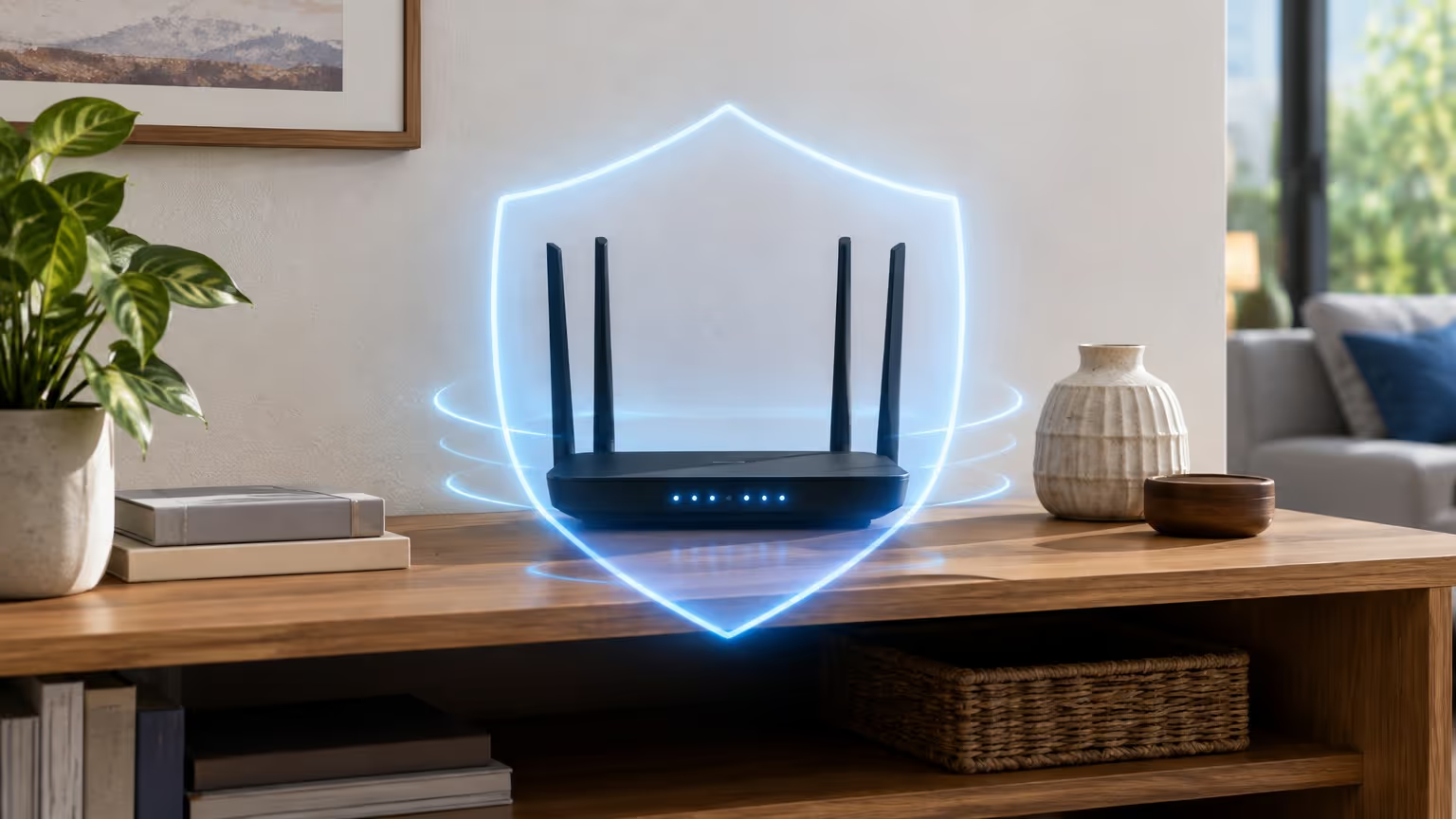
Configurar um roteador parece uma tarefa simples. Você tira da caixa, conecta na tomada, liga o cabo do modem e pronto, a internet funciona. A maioria das pessoas faz exatamente isso e nunca mais mexe no aparelho. O problema é que a configuração de fábrica foi feita para funcionar rápido, não para proteger você. Ela vem com senhas padronizadas, recursos abertos e serviços que ninguém usa, mas que ficam expostos na rede.
Pense no roteador como a portaria do seu prédio. Se o porteiro deixa entrar qualquer um que saiba o nome do síndico, ou pior, se a chave da portaria está embaixo do tapete, não adianta ter câmera e alarme nos apartamentos. O roteador é o primeiro equipamento que recebe o tráfego da internet e decide o que entra e o que sai da sua casa. Se ele estiver mal configurado, tudo que está conectado ali fica vulnerável, seja o notebook do trabalho, o celular com o app do banco, a TV com suas contas de streaming ou a câmera que filma a sala.
Muita gente acredita que o risco é baixo porque mora em um bairro tranquilo ou porque não tem nada de importante na rede. Só que o ataque não precisa ser direcionado. Boa parte dos problemas vem de programas automáticos que varrem a internet procurando roteadores com configurações fracas. Eles não escolhem a dedo quem atacar. Eles procuram a porta aberta mais fácil e entram. Neste texto, você vai ver como transformar um roteador comum em um ponto de acesso bem mais difícil de ser invadido, com passos que qualquer pessoa consegue seguir.
Por que o roteador é um alvo tão visado
O roteador tem uma posição privilegiada. Ele fica entre a internet e todos os seus aparelhos. Quem controla o roteador consegue ver o tráfego que passa por ele, redirecionar páginas, alterar o DNS e até bloquear atualizações de segurança dos seus dispositivos. É um ponto único de falha. Se ele cai, cai tudo junto.
Fabricantes entregam o aparelho com uma senha de administração que costuma ser igual para todos os modelos da mesma linha. Às vezes é “admin” com “admin”, às vezes é uma senha impressa numa etiqueta atrás do aparelho. Essa etiqueta é útil para você, mas também é conhecida por quem procura brechas. Existem listas públicas com milhares de combinações de usuário e senha padrão de roteadores. Um programa consegue testar essas combinações em segundos.
Outro problema é o acesso remoto. Muitos roteadores vêm com a opção de administração pela internet habilitada. Isso significa que alguém de fora pode tentar acessar o painel de configuração do seu roteador digitando o seu endereço de IP. Se a senha for fraca, o invasor entra como se estivesse sentado no seu sofá. Ele pode mudar o DNS para um servidor falso, criar uma rede separada para capturar dados ou simplesmente fechar o acesso e pedir resgate.
Tem ainda o problema das atualizações. Roteadores são computadores pequenos, com sistema operacional próprio, e como todo sistema, têm falhas. O fabricante corrige essas falhas com atualizações de firmware. O problema é que muita gente nunca atualiza. O aparelho fica com uma versão antiga, cheia de brechas conhecidas, e continua funcionando normalmente, o que dá uma falsa sensação de segurança.
Acesso ao painel de administração
Antes de mudar qualquer coisa, você precisa entrar no painel do roteador. Normalmente basta digitar o endereço de IP na barra do navegador. Os mais comuns são 192.168.0.1 ou 192.168.1.1. A etiqueta do aparelho costuma trazer esse endereço, além do usuário e senha iniciais. Se você não sabe qual é, abra o terminal do computador ou o aplicativo de configurações do celular e veja qual é o “gateway padrão” da rede. Esse é o endereço do roteador.
Ao acessar, você vai cair em uma tela de login. Se for a primeira vez, use as credenciais da etiqueta. Se alguém já configurou o aparelho antes, essas credenciais podem ter sido trocadas. Caso não saiba a senha atual, a saída é resetar o roteador segurando o botão de reset por alguns segundos. Isso apaga todas as configurações, inclusive as da operadora. Em alguns casos, o modem da operadora tem configurações próprias que não podem ser alteradas, então é bom separar o que é modem e o que é roteador. Muitos aparelhos enviados pelas operadoras fazem as duas funções ao mesmo tempo.
Uma vez dentro do painel, anote em algum lugar seguro as alterações que você fizer. Roteador não tem botão de desfazer. Se você mudar uma configuração errada e não lembrar qual era a original, pode perder o acesso à internet. O reset sempre resolve, mas dá trabalho.
Trocar a senha padrão e criar uma rede separada
A primeira mudança é trocar a senha de administração do roteador. Não confunda com a senha do Wi-Fi. São duas coisas diferentes. A senha de administração controla quem pode entrar no painel e mudar as configurações. A senha do Wi-Fi controla quem pode se conectar à rede sem fio. As duas precisam ser fortes, mas a de administração é ainda mais crítica.
Use uma senha longa, com letras maiúsculas e minúsculas, números e símbolos. Evite datas, nomes de família, apelidos do cachorro ou sequências como 12345678. Uma boa dica é montar uma frase e usar as iniciais, misturando maiúsculas e números. Por exemplo, a frase “meu primeiro carro foi um Fiat 147” pode virar “MpCf1F147!”. Fica longa, difícil de adivinhar e fácil de lembrar.
Depois, mude também o nome da rede Wi-Fi. O nome padrão costuma indicar o modelo do roteador. Isso ajuda quem está procurando uma brecha, porque já sabe qual tipo de aparelho está ali. Dê um nome genérico, que não identifique a marca nem a sua casa. Nada de “Apartamento do João” ou “Casa da Praia”. Prefira algo neutro.
Aproveite para criar uma rede separada para visitantes. Quase todo roteador moderno tem essa função. A rede de visitantes dá internet para quem chega, mas não deixa esses aparelhos acessarem os seus dispositivos. Se um visitante tem um celular infectado, o problema fica isolado. É um recurso simples e que muita gente ignora.
Criptografia e senha do Wi-Fi
A configuração de segurança do Wi-Fi deve estar em WPA2 ou, se o roteador oferecer, WPA3. O antigo WEP é fácil de quebrar e não deve ser usado de jeito nenhum. Se o seu roteador só aceita WEP, ele é antigo demais e vale considerar a troca. O WPA2 com AES é o padrão mais comum e seguro para a maioria dos aparelhos.
A senha do Wi-Fi precisa ser diferente da senha de administração. Não use a mesma para as duas coisas. Se alguém descobrir a senha do Wi-Fi, não deve conseguir entrar no painel do roteador. Crie uma senha longa, de preferência com mais de 12 caracteres. Evite nomes de familiares, números de telefone ou placas de carro.
Desative o WPS. Esse recurso permite conectar aparelhos apertando um botão, sem digitar senha. Parece prático, mas é uma brecha conhecida. Em muitos roteadores, o WPS permite que alguém descubra a senha do Wi-Fi em poucas horas de tentativa. Se você não usa, desligue. Se usa, saiba que está abrindo mão de segurança por conveniência.
Vale também esconder o SSID, que é o nome da rede. Isso não impede um invasor determinado, mas dificulta a vida de quem só está procurando uma rede aberta para se conectar. O efeito colateral é que você precisa digitar o nome da rede manualmente em cada aparelho novo. Para a maioria das casas, o ganho é pequeno, mas não custa nada.
Atualização de firmware e serviços desnecessários
O firmware é o sistema do roteador. Fabricantes lançam atualizações para corrigir falhas de segurança, melhorar o desempenho e adicionar recursos. Verifique se o seu roteador tem atualização automática. Se tiver, ative. Se não, crie o hábito de entrar no painel a cada dois ou três meses e procurar por atualizações. É rápido e resolve muitos problemas.
Muitos roteadores vêm com serviços que você não usa e que ficam ativos por padrão. Exemplos comuns são o acesso remoto pela internet, o UPnP, o Telnet e o servidor de arquivos. Cada serviço aberto é uma porta de entrada. Se você não sabe para que serve, desligue. O UPnP, em especial, permite que aplicativos abram portas no roteador sem pedir permissão. Isso é útil para jogos e torrents, mas também é usado por programas maliciosos para expor serviços na sua rede.
Desative o acesso remoto à administração. Você não precisa configurar o roteador estando fora de casa. Se precisar, use uma VPN, que é mais segura. O acesso remoto via HTTP ou HTTPS é um dos vetores mais explorados por ataques automáticos. Não vale o risco.
Se o roteador tiver firewall, mantenha ativado. A maioria tem. Verifique também se há opção de bloqueio de sites ou de controle parental. Mesmo que você não use, saber que existe ajuda a entender o que o aparelho oferece. E se um dia precisar, já sabe onde mexer.
Rede para convidados e dispositivos inteligentes
Casa moderna tem muita coisa conectada. Geladeira, televisão, câmera, lâmpada, aspirador, fechadura. Cada um desses aparelhos é um pequeno computador, e muitos têm segurança fraca. Câmeras baratas, por exemplo, são famosas por terem senhas padrão e falhas conhecidas. Se elas estão na mesma rede do seu computador, um invasor que entra pela câmera pode alcançar o resto.
A solução é separar as redes. Coloque todos os dispositivos inteligentes e eletrodomésticos conectados em uma rede separada, de preferência a rede de convidados ou uma VLAN, se o roteador permitir. Assim, se um deles for comprometido, o dano fica contido. O computador onde você acessa o banco e o celular com o WhatsApp ficam em outra rede, mais protegida.
Essa separação também ajuda na hora de trocar a senha do Wi-Fi principal. Se a senha vazar, você troca só a da rede principal e os aparelhos da rede de convidados continuam funcionando. Menos trabalho.
Checklist prático de configuração segura
A seguir, um roteiro para você seguir na ordem. Não precisa fazer tudo de uma vez. Comece pelo mais crítico e vá avançando.
-
Acesse o painel do roteador pelo endereço de IP e faça login.
-
Troque a senha de administração por uma senha longa e única.
-
Mude o nome da rede Wi-Fi para algo que não identifique o modelo nem a sua casa.
-
Configure a criptografia do Wi-Fi em WPA2 ou WPA3.
-
Crie uma senha de Wi-Fi forte, diferente da senha de administração.
-
Desative o WPS.
-
Desative o acesso remoto à administração.
-
Desligue o UPnP, o Telnet e qualquer serviço que você não use.
-
Ative a atualização automática de firmware ou verifique manualmente.
-
Crie uma rede de convidados e mova os dispositivos inteligentes para ela.
-
Anote as configurações em um lugar seguro, caso precise restaurar depois.
Depois de fazer isso, reinicie o roteador e teste a conexão em todos os aparelhos. Se algum não conectar, verifique se ele está usando a senha nova e se a rede está no alcance. Em geral, o processo leva menos de meia hora e resolve a maior parte dos problemas de segurança doméstica.
O que fazer depois da configuração
Configurar o roteador não é algo que se faz uma vez e esquece. De tempos em tempos, vale entrar no painel e conferir se ninguém mudou nada. Veja a lista de aparelhos conectados. Se aparecer um dispositivo que você não reconhece, bloqueie e troque a senha do Wi-Fi. Isso pode indicar que alguém estava usando a sua rede.
Fique atento também a mudanças no comportamento da internet. Quedas frequentes, lentidão fora do normal ou páginas que abrem em endereços estranhos podem ser sinal de roteador comprometido. Nesses casos, o mais seguro é resetar o aparelho e configurar de novo, seguindo os passos acima.
Se o roteador for muito antigo, sem suporte a WPA2 ou sem atualizações há anos, considere trocar. Um aparelho novo, mesmo que simples, costuma ser mais seguro que um modelo antigo cheio de brechas. Não precisa ser o mais caro. Um roteador intermediário, na faixa dos trezentos a quinhentos reais, já atende bem a maioria das casas e traz recursos de segurança atuais.
A segurança digital começa pela porta de entrada. De nada adianta usar senhas fortes nos aplicativos se o roteador está aberto para o mundo. Configurar bem o aparelho é um dos passos mais eficazes e baratos que você pode dar para proteger sua vida online. Não é complicado, não exige conhecimento técnico avançado e faz uma diferença enorme. Reserve um tempo neste fim de semana, entre no painel do seu roteador e veja o que dá para melhorar. Seu eu do futuro agradece.
Publicado em: 10 de set de 2026 · Modificado em: 6 de out de 2026
