
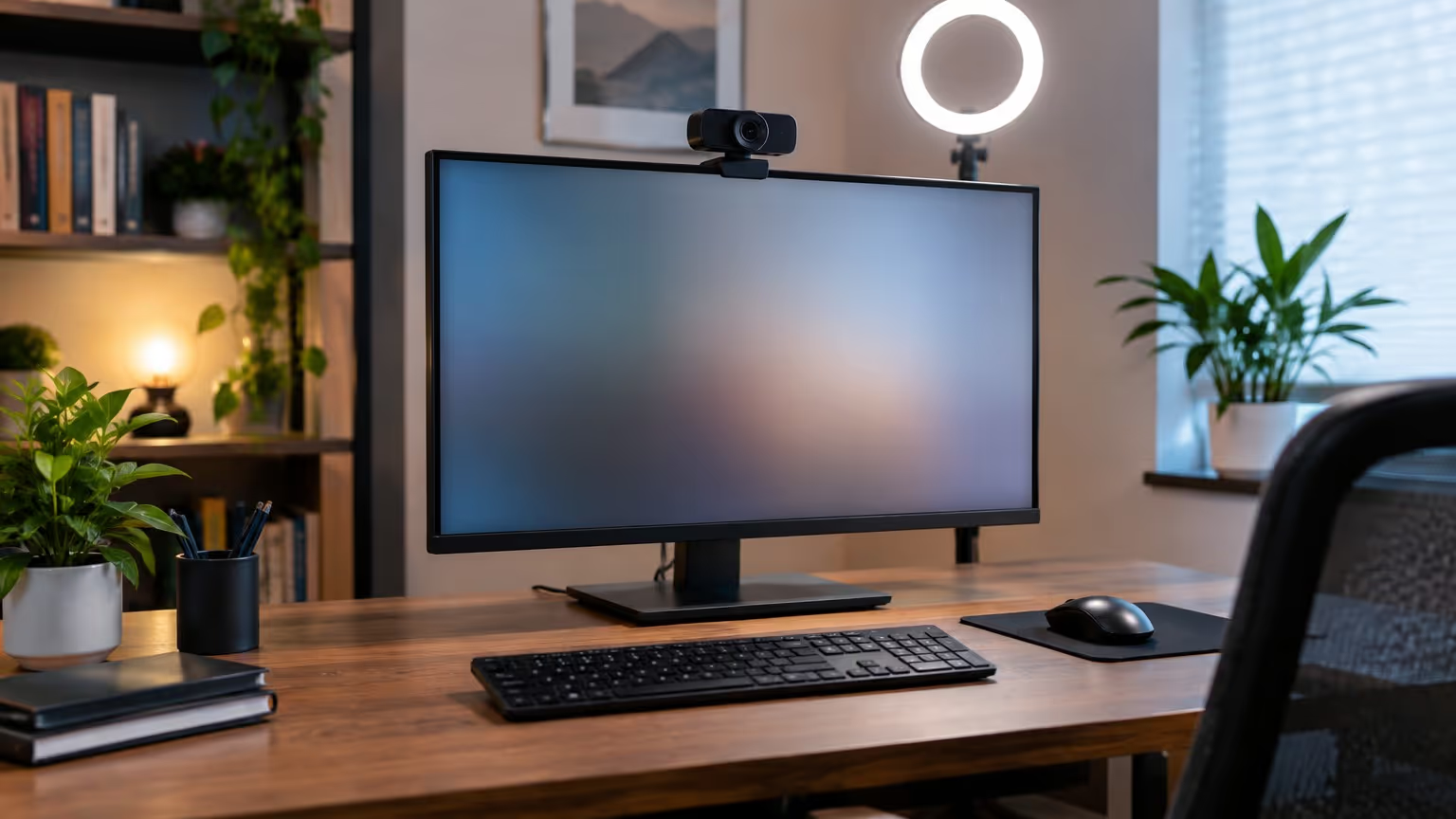
Trabalhar remoto virou rotina para muita gente, e a webcam deixou de ser aquele acessório esquecido no notebook. Ela é a sua janela para o mundo corporativo. É por ela que você entra em reuniões, faz entrevistas, participa de treinamentos e, em muitos casos, é por ela que as pessoas formam a primeira impressão sobre você. Uma imagem tremida, escura ou com áudio ruim passa uma sensação de descuido que pode custar oportunidades.
Acontece que o mercado de webcams é confuso. Existem modelos de marcas conhecidas, opções genéricas importadas, webcams que prometem resolução 4K e custam menos que um jantar, e outras que custam o preço de um celular intermediário. A pergunta que não quer calar é simples. Vale a pena comprar uma webcam dedicada ou a câmera embutida no notebook já resolve? A resposta depende do que você faz no dia a dia e de quanto incômodo você tolera.
Nesta análise, vou destrinchar os pontos que realmente importam na hora de escolher uma webcam para trabalho remoto. Vou falar de resolução, taxa de quadros, abertura de lente, foco, microfone embutido, compatibilidade e aquele detalhe que ninguém comenta, a iluminação. Também vou trazer exemplos de situações reais, como call com o chefe, apresentação para cliente e aquela reunião de equipe que dura duas horas. No fim, você vai ter critério suficiente para decidir sem depender de vendedor.
Por que a webcam do notebook muitas vezes não basta
Notebooks finos priorizam tela, teclado e bateria. A webcam vem de brinde, quase sempre um sensor pequeno, com abertura de lente escura e resolução que parece boa no papel, mas entrega imagem granulada em ambientes com pouca luz. Isso acontece porque o sensor é minúsculo. Quanto menor o sensor, menos luz ele capta, e mais ruído aparece na imagem. É por isso que sua call das 8h da manhã, com a luz do sol entrando pela janela, fica aceitável, mas a reunião das 19h parece uma transmissão de rádio dos anos 80.
Outro problema comum é o posicionamento. A webcam do notebook fica na moldura superior da tela, o que costuma gerar um ângulo de baixo para cima. Esse ângulo não favorece ninguém. Ele mostra o queixo, o nariz e, dependendo da altura da mesa, até a parte de dentro das narinas. Uma webcam externa permite regular altura, inclinação e enquadramento. Você pode colocá-la na altura dos olhos, que é o padrão que passa mais credibilidade e conforto visual para quem está do outro lado.
Tem ainda a questão do microfone. O microfone embutido do notebook capta o barulho do teclado, do ventilador e do ambiente. Em uma call com muitas pessoas, isso vira um festival de ruído. Webcams dedicadas costumam ter microfones melhores, com cancelamento de ruído básico, o que já melhora bastante a clareza da sua voz. Não é áudio de estúdio, mas é uma diferença perceptível.
Resolução, a métrica que todo mundo olha e poucos entendem
Quando você vê uma webcam 1080p, isso significa que ela entrega 1920 por 1080 pixels. É a resolução padrão de vídeo chamada hoje. Plataformas como Zoom, Google Meet e Microsoft Teams costumam comprimir o vídeo para algo em torno de 720p ou 1080p, dependendo da sua banda e da configuração da reunião. Ou seja, comprar uma webcam 4K para usar no Meet raramente vai entregar 4K de verdade para os participantes. O que a resolução maior faz é permitir crop, zoom digital e enquadramento mais flexível, porque você pode recortar a imagem sem perder tanta qualidade.
Para quem trabalha remoto e passa o dia em reuniões, 1080p é o ponto ideal. Uma webcam 720p pode até quebrar um galho, mas a diferença de nitidez é visível, principalmente se você usa óculos, barba ou tem cabelo com muito detalhe. Já 4K faz sentido para quem grava conteúdo, faz apresentações com compartilhamento de tela e quer a possibilidade de enquadrar sem perder definição. O custo sobe bastante, e a maioria das pessoas não precisa disso.
Existe um detalhe importante. Resolução sem boa lente e bom sensor não resolve nada. Uma webcam 1080p com sensor decente entrega imagem melhor que uma 4K com sensor ruim. É como comparar uma foto tirada com celular top de linha e uma tirada com câmera compacta antiga. O número grande no anúncio não conta a história toda. Por isso, desconfie de webcams muito baratas que prometem 4K. Geralmente é resolução interpolada, ou seja, a imagem é capturada em resolução menor e esticada por software. O resultado é uma imagem borrada com aparência de HD falso.
Taxa de quadros e a sensação de fluidez
A taxa de quadros, medida em fps, define quantas imagens por segundo a webcam consegue capturar. 30 fps é o padrão para videochamadas. 60 fps deixa o movimento mais suave, o que ajuda se você gesticula muito ou se mexe na cadeira. Para reuniões comuns, 30 fps dá conta. Para quem faz apresentações com movimento, demonstrações práticas ou aulas de exercício, 60 fps melhora a experiência de quem assiste.
O problema é que muitas webcams entregam 60 fps apenas em resoluções menores, como 720p. Em 1080p, ficam nos 30 fps. Isso não é defeito, é limitação de processamento e de banda USB. Vale conferir a especificação com atenção, porque o anúncio pode dizer “60 fps” e esconder que isso só vale para 720p.
Para trabalho remoto, 30 fps em 1080p é suficiente. Se você faz live coding, aula de dança ou treinamento físico, aí 60 fps faz diferença. Fora desses casos, não vale pagar mais só por isso.
Abertura de lente e desempenho com pouca luz
A abertura de lente é representada por um número f seguido de um valor. Quanto menor o número, mais luz a lente deixa entrar. Uma webcam com f/2.0 capta mais luz que uma com f/2.8. Isso parece detalhe técnico, mas é o que separa uma imagem limpa de uma imagem cheia de chuvisco.
A maioria das webcams de notebook tem abertura em torno de f/2.4 ou pior, com sensor pequeno. Webcams dedicadas boas costumam ficar entre f/1.8 e f/2.2. Essa diferença aparece principalmente em ambientes internos, à noite, com luz artificial. Se você trabalha em um escritório em casa que não recebe luz natural direta, esse é um dos critérios mais importantes.
Algumas webcams têm correção automática de baixa luminosidade, que aumenta o ganho do sensor. Isso clareia a imagem, mas também aumenta o ruído. É um recurso útil, mas não faz milagre. A regra é simples. Sensor maior e lente mais aberta vencem qualquer software de correção.
Foco, enquadramento e campo de visão
Webcams costumam ter foco fixo ou autofoco. Foco fixo significa que tudo a partir de uma certa distância fica nítido. É o suficiente para quem fica sentado sempre na mesma posição. Autofoco ajusta a lente conforme você se move, o que ajuda se você mostra objetos, levanta da cadeira ou tem crianças e animais passando. Para trabalho remoto, foco fixo resolve na maioria dos casos, mas autofoco dá mais liberdade.
O campo de visão, medido em graus, define quanto cabe na imagem. Webcams com campo de visão muito amplo, acima de 90 graus, mostram o ambiente todo, inclusive bagunça e portas. Campo de visão estreito, em torno de 60 a 75 graus, mostra basicamente você e o fundo imediato. Para reuniões de trabalho, um campo entre 70 e 80 graus costuma ser o equilíbrio. Mostra seu rosto com destaque e ainda dá um pouco de contexto.
Algumas webcams permitem ajustar o campo de visão por software. Isso é útil, mas nem sempre a qualidade se mantém quando você faz crop digital. O ideal é que a lente já tenha o campo adequado para o seu uso.
Microfone embutido, quando ele resolve e quando não
Muita webcam vem com microfone embutido. A qualidade varia bastante. Modelos mais baratos captam som abafado e ruído de fundo. Modelos melhores têm dois microfones, um de cada lado, o que ajuda a captar sua voz com mais clareza e reduzir ruído ambiente.
Para quem faz reuniões individuais em um quarto silencioso, o microfone da webcam pode ser suficiente. Para quem divide casa com outras pessoas, tem cachorro latindo, obra na rua ou ar condicionado barulhento, um microfone dedicado ou um headset com microfone faz muita diferença. O áudio ruim cansa quem está do outro lado. É melhor ter imagem mediana e áudio bom do que imagem ótima e áudio ruim.
Vale testar o microfone antes de comprar. Muitos reviews no YouTube e em sites especializados trazem amostras de áudio. Se você não puder testar, prefira modelos com dois microfones e recursos de cancelamento de ruído. Não é garantia de qualidade, mas é um indicativo.
Conectividade, compatibilidade e instalação
A maioria das webcams conecta por USB. Existem modelos USB-A e USB-C. Verifique qual porta seu computador tem disponível. Se você usa notebook com poucas portas, um hub USB pode ser necessário. Algumas webcams vêm com adaptador, outras não.
A compatibilidade costuma ser tranquila. Webcams modernas funcionam sem driver no Windows, no macOS e no Linux, pelo padrão UVC. Isso significa que você pluga e usa. Recursos extras, como ajuste de campo de visão, correção de cor e efeitos, geralmente exigem software do fabricante, que pode não estar disponível para todos os sistemas. Se você usa Linux, por exemplo, vale verificar se o software existe ou se os recursos funcionam via configuração do sistema.
Outro ponto é a compatibilidade com plataformas. Zoom, Meet, Teams e Discord reconhecem webcams UVC sem problema. Alguns aplicativos permitem escolher qual câmera usar, o que é útil se você tem webcam externa e quer manter a do notebook como reserva.
Um roteiro prático para escolher a sua webcam
Antes de comprar, siga este checklist. Ele vai evitar arrependimento e compra por impulso.
-
Defina o uso principal. Reuniões de trabalho, aulas, gravação de conteúdo ou transmissão ao vivo. Cada uso pede prioridades diferentes.
-
Meça a distância entre você e a tela. Se for menor que 50 cm, campo de visão muito amplo vai mostrar seu rosto distorcido. Prefira campo mais estreito.
-
Verifique a iluminação do seu espaço. Se for fraca, priorize abertura de lente e sensor bom. Se for boa, resolução e taxa de quadros pesam mais.
-
Teste o áudio antes. Se possível, ouça amostras. Se não, prefira modelos com dois microfones.
-
Confira as portas do seu computador. USB-A ou USB-C. Tenha um hub se necessário.
-
Pense no suporte. Webcams com clipe simples servem para monitor fino. Monitores grossos ou notebooks com tampa fina podem precisar de suporte com rosca para tripé.
-
Considere o software. Se você usa Linux ou quer recursos avançados, verifique se o fabricante oferece suporte.
-
Leia reviews de pessoas com uso parecido com o seu. Não confie só na nota média. Procure relatos sobre uso em reuniões longas, calor e durabilidade.
-
Evite pagar por resolução que você não vai usar. 1080p é suficiente para quase todo mundo.
-
Compre de loja com política de devolução clara. Webcam é item que depende de teste no seu ambiente.
Depois de escolher, dedique um tempo para ajustar iluminação e posicionamento. Uma webcam mediana bem posicionada e bem iluminada entrega resultado melhor que uma webcam cara mal colocada. Coloque uma luz na sua frente, na altura dos olhos, e evite janela atrás de você. Ajuste a câmera para ficar na altura do rosto. Teste o enquadramento com um colega antes de uma reunião importante.
Erros comuns que aparecem só depois da compra
Muita gente compra webcam pensando que resolve todos os problemas de imagem. Não resolve. Iluminação ruim continua sendo o maior vilão. Uma luz de mesa barata, posicionada corretamente, faz mais pela sua imagem do que trocar de 720p para 1080p. Outro erro é ignorar o áudio. Microfone ruim estraga a reunião mais do que imagem tremida. Se o orçamento for curto, invista primeiro em áudio, depois em imagem.
Tem também o erro de comprar webcam com campo de visão muito amplo para um espaço pequeno. O resultado é uma imagem com distorção nas bordas e um monte de coisa aparecendo no fundo. E o erro de não testar a compatibilidade com o software que você usa. A maioria funciona, mas recursos extras podem não aparecer.
Por fim, tem a questão da privacidade. Webcams têm indicador de luz quando estão ligadas, mas nem todo modelo é confiável. Uma tampa de privacidade, aquela tampinha que desliza na frente da lente, é barata e resolve. Não é paranoia, é cuidado básico.
Vale a pena trocar a webcam do notebook?
Se você faz reuniões esporádicas, uma ou duas por semana, e trabalha em ambiente bem iluminado, a webcam do notebook pode ser suficiente. Agora, se você passa mais de uma hora por dia em chamadas, se sua imagem é parte da sua entrega profissional, se você dá aulas, atende clientes ou faz entrevistas, uma webcam dedicada é investimento que se paga em percepção de qualidade. Não é sobre vaidade. É sobre comunicação clara.
O mercado tem opções para todos os bolsos. Modelos de entrada, na faixa dos duzentos a trezentos reais, já entregam 1080p e microfone decente. Modelos intermediários, na faixa dos quinhentos a oitocentos reais, trazem sensor melhor, autofoco e campo de visão ajustável. Modelos premium, na faixa dos mil reais ou mais, oferecem 4K, HDR e recursos avançados. O importante é escolher com base no seu uso real, não no número maior do anúncio.
Antes de fechar a compra, pense no conjunto. Webcam, iluminação, microfone e posicionamento formam um sistema. Melhorar só um item pode não resolver. Às vezes, uma luz de mesa e um headset com microfone bom já transformam sua presença em reunião, mesmo com a webcam antiga. Outras vezes, a webcam é o gargalo. Avalie com honestidade o que mais incomoda hoje. Pergunte a um colega o que ele acha da sua imagem e do seu áudio. A resposta sincera vale mais que qualquer especificação.
No fim, a melhor webcam é aquela que você usa sem pensar. Ela liga, funciona, entrega imagem estável e áudio compreensível. Não precisa ser a mais cara, nem a mais avançada. Precisa ser adequada ao seu ambiente e ao seu tipo de trabalho. Se você acertar nisso, suas reuniões ficam mais leves e sua imagem profissional se mantém, mesmo nos dias de cansaço e escritório bagunçado.
Publicado em: 19 de set de 2026 · Modificado em: 6 de out de 2026
